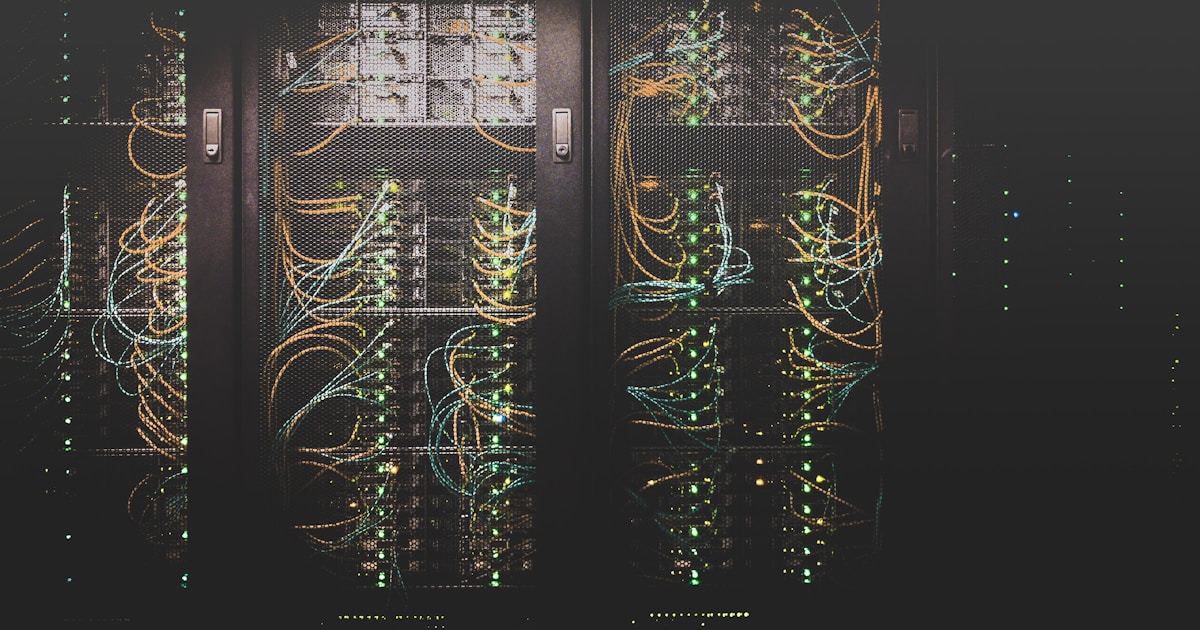
Was ist ein NAS? Netzwerkspeicher einfach erklärt
Dieser Artikel kann Affiliate-Links enthalten. Wenn du über diese Links einkaufst, erhalten wir möglicherweise eine kleine Provision — ohne Mehrkosten für dich. Das hilft uns, weiterhin kostenlose Inhalte zu erstellen.
Rund 2,5 Trillionen Bytes Daten erzeugt die Menschheit pro Tag, doch die meisten Privatnutzer haben keine durchdachte Speicherstrategie. Externe Festplatten verstauben im Regal, Cloud-Abos fressen monatlich Budget, und die wirklich wichtigen Familienfotos liegen ungesichert auf dem Smartphone. Ein NAS (Network Attached Storage) löst genau dieses Problem: Du betreibst deinen eigenen Dateiserver zu Hause, erreichbar für alle Geräte im Netzwerk und bei Bedarf auch sicher von unterwegs.
Was genau ist ein NAS?
Ein NAS ist ein kompakter Computer mit einer oder mehreren Festplatten, der permanent an deinem Router hängt. Alle Geräte im Netzwerk, Windows-PC, MacBook, iPhone, Android-Smartphone, Smart-TV, Spielkonsole, greifen gleichzeitig auf die gespeicherten Daten zu. Anders als bei einer USB-Festplatte, die immer nur an einem Rechner funktioniert, ermöglicht ein NAS den parallelen Zugriff über standardisierte Netzwerkprotokolle wie SMB (Windows/Mac), NFS (Linux) und AFP (ältere Macs).
Typische Hardware-Ausstattung moderner Heim-NAS-Systeme
- Prozessor: Intel Celeron J4125 oder N5105 (Einstieg), Intel Celeron 7305 im DS224+ (Mittelklasse), AMD Ryzen R1600 im DS723+ (Prosumer) oder Intel Core i3/i5 in High-End-Modellen wie dem Synology DS1522+
- RAM: 2 GB bei günstigen 1-Bay-Modellen, 4–8 GB in der Mittelklasse, 8–32 GB für Docker und VMs, bei vielen Modellen nachrüstbar
- Laufwerksschächte: 1 bis 12+ Bays für 3,5-Zoll-SATA-Festplatten, dazu oft 2× M.2-NVMe-Slots für SSD-Cache oder SSD-Storage
- Netzwerk: 1× Gigabit-Ethernet (Einstieg), 2× 1GbE oder 1× 2,5GbE (Mittelklasse), bis zu 10GbE bei Prosumer-Modellen
- Betriebssystem: Synology DSM 7.2, QNAP QTS 5.2, TrueNAS SCALE oder Unraid, je nach Hersteller oder Selbstbau
Synology DS224+ 2-Bay NAS
Unsere Empfehlung passend zu diesem Thema
* Affiliate-Link, du zahlst nicht mehr, wir erhalten eine kleine Provision
NAS vs. externe Festplatte vs. Cloud
| Kriterium | NAS | Externe USB-HDD | Cloud (Google Drive, iCloud) |
|---|---|---|---|
| Zugriff | Alle Geräte gleichzeitig | Nur ein Gerät | Alle Geräte (Internet nötig) |
| Monatliche Kosten | Nur Strom (~3–4 EUR/Monat) | Keine | Ab 2,99–9,99 EUR/Monat |
| Speicherplatz | 4 bis 100+ TB erweiterbar | Bis 20 TB | Begrenzt durch Abo-Stufe |
| Datenkontrolle | 100 % bei dir | 100 % bei dir | Beim Anbieter (US-Server) |
| Geschwindigkeit (LAN) | 1 GbE: 110 MB/s, 2,5GbE: 280 MB/s | USB 3.0: 100–150 MB/s | Upload-abhängig (5–50 MB/s) |
| Automatische Backups | Ja, für alle Geräte | Manuell oder per Software | Ja, automatisch |
| Medienserver | Plex, Jellyfin, Emby | Nein | Nein |
| Docker / Smart Home | Ja (Home Assistant, Pi-hole etc.) | Nein | Nein |
Wofür brauchst du ein NAS? Die 8 wichtigsten Einsatzbereiche
Moderne NAS-Systeme sind weit mehr als einfache Netzwerkfestplatten. Synology, QNAP und Eigenbau-Systeme mit TrueNAS sind vollwertige Heimserver:
- Zentrale Dateispeicherung: Alle Dokumente, Fotos, Videos und Projekte an einem Ort, zugänglich für jedes Gerät im Haushalt
- Automatische Backups: PC-Sicherung mit Synology Active Backup for Business (kostenlos und unbegrenzt), Time Machine für Macs, Hyper Backup für verschlüsselte Cloud-Sicherung nach der 3-2-1-Regel
- Medienserver: Filme, Serien und Musik streamen mit Plex (Hardware-Transcoding ab Intel Celeron J4125), Jellyfin (kostenlos, Open Source) oder Emby
- Foto-Cloud: Google-Fotos-Alternative mit Synology Photos (Gesichtserkennung, Zeitleiste, Sharing), Immich (Open Source, sehr aktiv) oder PhotoPrism (KI-basierte Erkennung)
- Smart-Home-Zentrale: Home Assistant, Zigbee2MQTT, Node-RED und Pi-hole als Docker-Container auf dem NAS betreiben
- Überwachung: IP-Kameras zentral aufzeichnen mit Synology Surveillance Station (2 Lizenzen kostenlos) oder Frigate (Open Source mit KI-Objekterkennung)
- Dokumentenverwaltung: Papierloses Büro mit Paperless-ngx, Dokumente scannen, OCR-erkennen und durchsuchbar archivieren
- Eigene Cloud-Plattform: Synology Drive oder Nextcloud als Dropbox-Ersatz mit selektivem Sync und Versionierung
Was kostet ein NAS? Drei Beispiel-Setups mit Preisen
Die Anschaffungskosten variieren je nach Anforderung. Hier drei typische Konfigurationen mit aktuellen Straßenpreisen (Stand 2025):
• Synology DS124 (1-Bay, Realtek RTD1619B): ~155 EUR
• 1× WD Red Plus 4 TB (WD40EFPX, CMR, 5400 RPM): ~110 EUR
• Kein RAID, aber tägliches USB-Backup auf externe Platte empfohlen
• Geeignet für: Einzelperson, einfache Dateiablage, Foto-Backup
• Synology DS224+ (2-Bay, Intel Celeron J4125, 2 GB RAM): ~310 EUR
• 2× Seagate IronWolf 4 TB (ST4000VN006, CMR, 5400 RPM): je ~110 EUR
• Konfiguration: SHR / RAID 1 (Spiegelung) = 4 TB nutzbar, 1 Festplatte darf ausfallen
• Geeignet für: Familie, Synology Photos, Plex Medienserver, Backups, Docker-Container
• Synology DS423+ (4-Bay, Intel Celeron J4125, 2 GB RAM, 2× M.2-Slots): ~500 EUR
• 2× WD Red Plus 8 TB (WD80EFPX, CMR, 5640 RPM): je ~190 EUR
• 1× Crucial P3 Plus 500 GB M.2 NVMe SSD (Lese-Cache): ~40 EUR
• Kingston Fury Impact 16 GB DDR4 SODIMM (RAM-Upgrade): ~45 EUR
• Konfiguration: SHR mit Platz für 2 weitere Festplatten
• Geeignet für: Plex mit 4K-Transcoding, Docker (Home Assistant, Paperless-ngx, Immich), 10+ Nutzer
Für wen lohnt sich ein NAS, und für wen nicht?
Ein NAS lohnt sich, wenn du:
- Mehr als 200 GB Daten besitzt (Fotos, Videos, Dokumente, Musik)
- Mehrere Geräte oder Familienmitglieder im Haushalt versorgst
- Unabhängig von Cloud-Abos und deren regelmäßigen Preiserhöhungen sein willst
- Wert auf Datenschutz legst, deine Daten bleiben physisch bei dir zu Hause
- Smart-Home-Dienste wie Home Assistant, Pi-hole oder Zigbee2MQTT selbst hosten möchtest
- Einen Medienserver für Filme, Serien und Musik betreiben willst
Ein NAS ist weniger sinnvoll, wenn du:
- Weniger als 100 GB an Daten hast und ausschließlich mobile Geräte nutzt
- Keinerlei Interesse an Technik oder Wartung hast (Firmware-Updates, Festplattengesundheit)
- Primär Echtzeit-Kollaboration brauchst (Google Docs, Notion, Figma)
- Häufig reist und auf eine stabile Heimverbindung nicht zählen kannst
Erste Schritte: Vom Auspacken zum laufenden System
Der Einstieg ist einfacher als gedacht. Bei Synology und QNAP dauert es vom Auspacken bis zum ersten Dateizugriff 15 bis 30 Minuten:
- Festplatten einsetzen: Werkzeuglos bei den meisten Modellen (Schnellverschluss-Schlitten)
- Per Ethernet an den Router anschließen: WLAN-Betrieb ist möglich, aber nicht empfohlen
- Im Browsereinrichten: Synology: find.synology.com / QNAP: install.qnap.com, geführter Assistent
- Speicher konfigurieren: RAID-Typ wählen (SHR, RAID 1 oder JBOD), Dateisystem formatieren
- Benutzer anlegen: Für jedes Familienmitglied eigene Konten mit individuellen Ordnerrechten
- Apps installieren: Synology Photos, Plex, Docker, alles über den integrierten Paketmanager
Häufige Fragen vor dem NAS-Kauf
Die drei häufigsten Fragen vor dem ersten NAS-Kauf: Wie laut ist ein NAS? Im Leerlauf sind moderne Modelle wie der Synology DS224+ mit 20–25 dB(A) kaum hörbar, unter Last kann der Lüfter auf 30–35 dB(A) steigen. Wie hoch ist der Stromverbrauch? Ein 2-Bay-NAS verbraucht im Betrieb 15–20 Watt, das entspricht Stromkosten von 35–50 EUR pro Jahr bei 0,30 EUR/kWh. Und brauche ich technisches Vorwissen? Nein, Synology und QNAP haben ihre Einrichtungsassistenten so weit vereinfacht, dass auch Einsteiger ohne IT-Kenntnisse ihr NAS in 30 Minuten betriebsbereit haben.
Veröffentlicht durch die SmartHomePraxis-Redaktion. Veröffentlicht am 31. März 2026.
Verantwortlich i.S.d. § 18 MStV: siehe Impressum.
Fehler entdeckt oder ergänzende Erfahrung? korrektur@smarthomepraxis.de
Smart-Home-Tipps direkt ins Postfach
Neue Anleitungen, Vergleiche und Praxis-Tipps – kein Spam, jederzeit abbestellbar.
🎁 Gratis dazu: Smart-Home-Starter-Guide (PDF)
Das könnte dich auch interessieren

Docker auf dem NAS für Einsteiger: Was du wissen musst
Docker ermöglicht es, hunderte Apps auf deinem NAS zu installieren – vom Werbeblocker bis zum Smart-Home-Server. Der Einstieg.
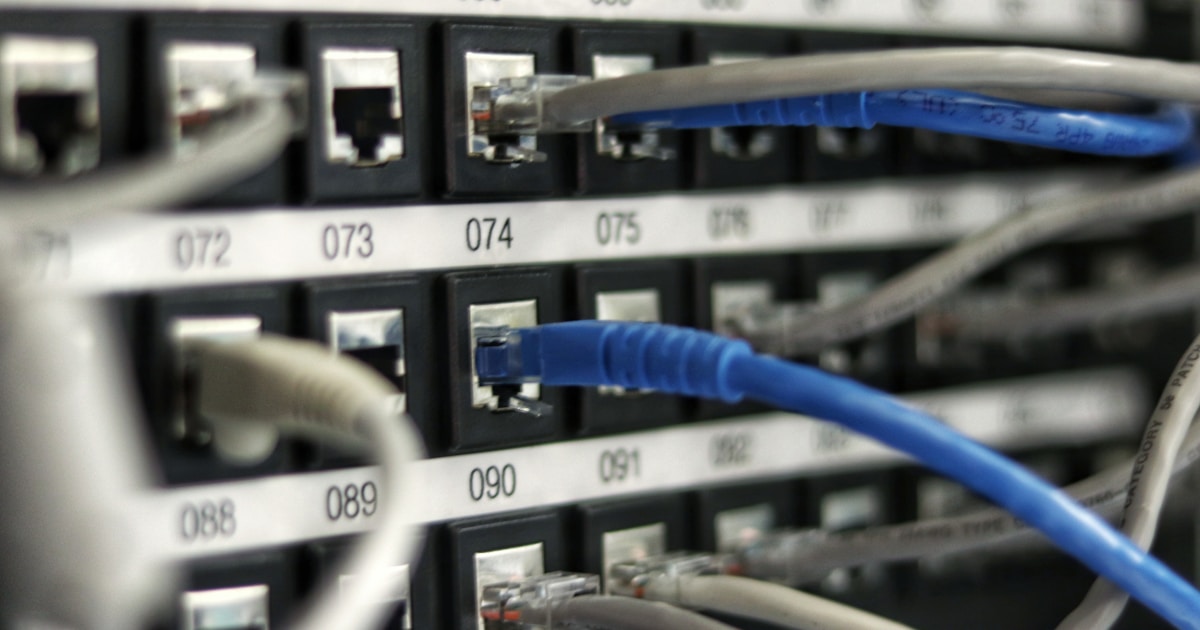
1-Bay vs. 2-Bay vs. 4-Bay: Wie viele Festplatteneinschübe brauchst du?
Die Anzahl der Bays bestimmt Redundanz, Speicherplatz und Zukunftssicherheit. Warum 2-Bay fast immer die bessere Wahl als 1-Bay ist.

WD Red Plus vs. Seagate IronWolf: Welche NAS-Festplatte kaufen?
WD Red Plus und Seagate IronWolf sind die beliebtesten NAS-Festplatten. Beide sind CMR-Platten, aber es gibt feine Unterschiede bei Garantie, Lautstärke und Preis.