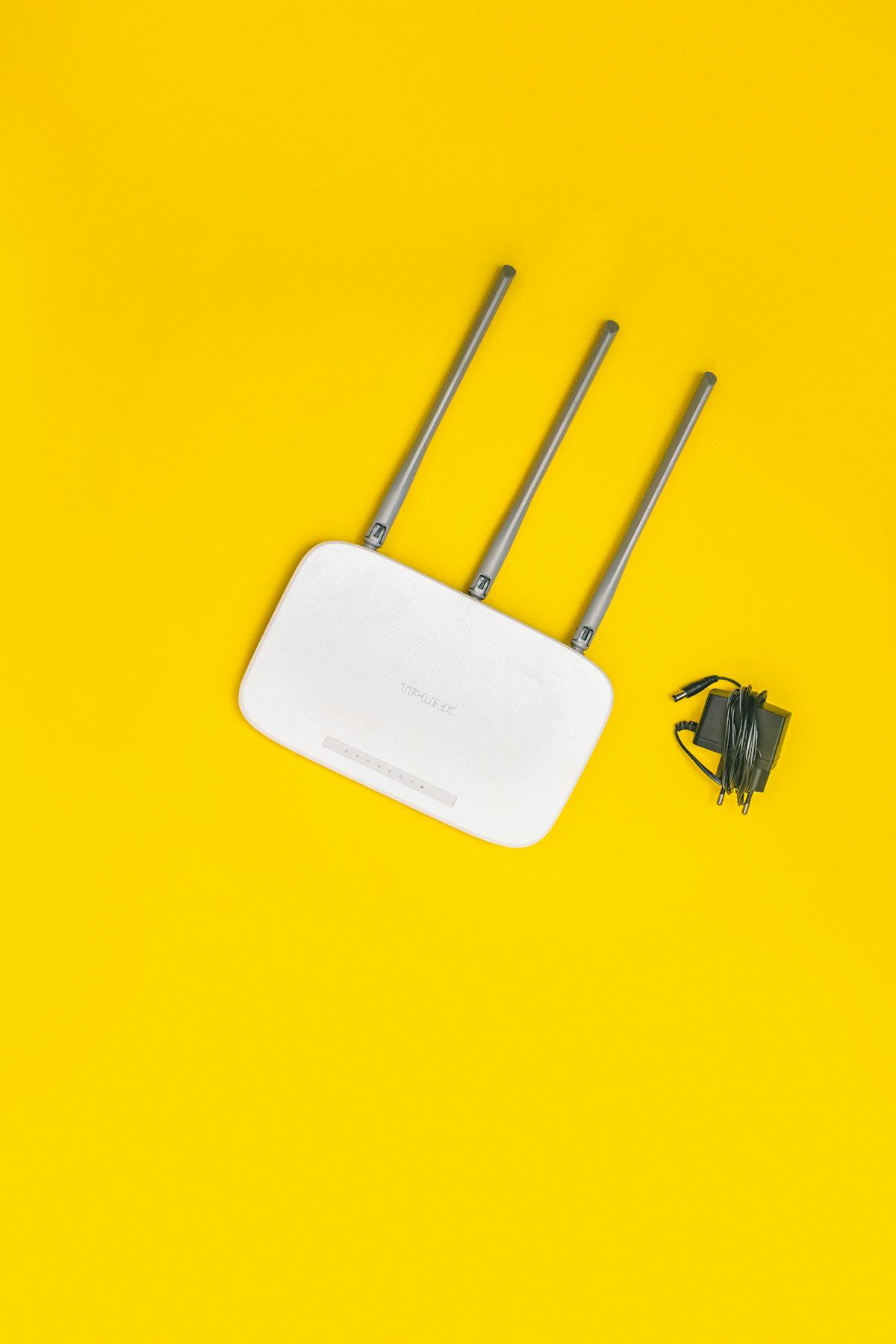
WLAN langsam: 12-Schritte-Diagnose statt Router-Tausch
Dieser Artikel kann Affiliate-Links enthalten. Wenn du über diese Links einkaufst, erhalten wir möglicherweise eine kleine Provision — ohne Mehrkosten für dich. Das hilft uns, weiterhin kostenlose Inhalte zu erstellen.
Bei 80 Prozent aller Beschwerden über langsames WLAN ist der Router nicht das Problem, sondern Kanalbelegung, Bandwahl oder ein Geräte-Treiber. Ein FRITZ!Box 7530 liefert am Patchpanel 940 Mbit/s, im Keller stehend an einem 60er-Backstein erreichst du im 1. OG plötzlich 18 Mbit/s, und das ist Physik, kein Defekt. Diese Checkliste arbeitet die zwölf häufigsten Ursachen so ab, dass du am Ende eine konkrete Antwort hast: Kanal wechseln, Mesh nachrüsten, LAN ziehen oder doch ein Router-Upgrade.
Schritt 1: Speedtest am Kabel als Referenz
Zieh ein LAN-Kabel direkt aus dem Router und teste mit speedtest.net oder breitbandmessung.de. Ergebnis notieren, das ist deine Obergrenze. Wenn du gebucht 250 Mbit/s hast und am Kabel 240 Mbit/s ankommen, ist die Leitung in Ordnung. Liegst du bei 80 Mbit/s, ist nicht das WLAN dein Problem, sondern dein Provider oder die Hausverkabelung. Erst wenn das Kabel die volle Bandbreite zeigt, lohnt die WLAN-Analyse weiter.
Schritt 2: Speedtest im selben Raum wie Router
DSL/VDSL-Router mit Wi-Fi 6, Mesh und DECT-Basis.
FRITZ!Box 7590 AXStell dich mit dem Notebook 2 Meter vor den Router und teste auf dem 5-GHz-Band erneut. Erwartungswert: mindestens 70 Prozent der Kabel-Geschwindigkeit. Bei einem 200 Mbit/s Anschluss heisst das real 140 bis 170 Mbit/s. Bleibst du hier schon unter 80 Mbit/s, hat der Router selbst ein Problem (alter Standard, schlechte Antennen, überlastete CPU) oder dein Endgerät bremst. Ältere Notebooks mit Intel-WLAN aus 2017 schaffen oft nur 433 Mbit/s brutto.
Schritt 3: Endgerät-Check: welches Band, welches Tempo?
Unter Windows zeigt der Befehl netsh wlan show interfaces exakt Empfangsstärke (Signal in Prozent), aktuelles Band und Verbindungs-Geschwindigkeit. Ein iPhone 15 verbindet sich mit 1200 Mbit/s im 5-GHz-Band, ein alter Smart-TV nur mit 72 Mbit/s, und der zieht dann den gesamten Funkkanal langsam. Macs blenden mit Alt-Klick auf das WLAN-Symbol PHY-Mode, Kanal und RSSI ein. RSSI besser als -65 dBm ist gut, -75 dBm grenzwertig, -85 dBm wertlos.
Schritt 4: Kanalbelegung scannen
Im 2,4-GHz-Band gibt es in Deutschland 13 Kanäle, aber nur 3 davon überlappen sich nicht: 1, 6 und 11. In einem Mehrfamilienhaus siehst du mit der App WiFiAnalyzer (Android) oder NetSpot (Mac/Windows) oft 15 bis 25 fremde Netze, und alle drängen sich auf den gleichen Kanälen. Auf 5 GHz sind 19 Kanäle nutzbar, davon 16 mit DFS-Pflicht (Radar-Erkennung). Wenn dein Router DFS schlecht implementiert, fliegt er bei jedem Wetterradar-Sweep für 60 Sekunden vom Kanal. Schau im Router-Log nach Einträgen wie DFS radar detected. Unser WLAN-Speedcheck-Diagnose-Tool rechnet dir aus deinen Messwerten direkt aus, welcher Schritt als nächster lohnt.

Schritt 5: Bandwahl statt automatisch
Viele Router blenden im Standard 2,4 und 5 GHz unter einer SSID zusammen (Band Steering). Klingt praktisch, ist aber bei schwachen Endgeräten ein Problem: das Notebook hängt bei -75 dBm noch auf 5 GHz mit 24 Mbit/s, obwohl 2,4 GHz aus dem Keller stabile 70 Mbit/s liefern würde. Trenn die SSIDs für eine Diagnose: WLAN-Test-24 und WLAN-Test-5. Dann siehst du sofort, wo welches Gerät besser läuft. Bei AVM heisst die Option in den Erweiterten Einstellungen WLAN-Funknetz, bei ASUS unter Smart Connect deaktivieren.
Schritt 6: Kanalbreite anpassen
5-GHz-Router stehen oft auf 80 MHz Kanalbreite, manche auf 160 MHz. Klingt nach Speed, ist aber in dicht besetzten Funkumgebungen kontraproduktiv: 80 MHz blockiert vier benachbarte 20-MHz-Kanäle, 160 MHz acht. Wenn dein Nachbar parallel auch 80 MHz sendet, überlappt ihr euch und beide werden langsamer. Setz im dichten Umfeld auf 40 MHz, du verlierst theoretisch 50 Prozent Top-Speed, gewinnst aber 30 bis 50 Prozent reale Stabilität bei 4K-Streams und Videocalls.
Schritt 7: Router-Firmware aktuell?
Eine FRITZ!Box mit FRITZ!OS 7.50 hat 12 dokumentierte WLAN-Bugs, die 7.81 nicht mehr hat. ASUS-Router mit ASUS-WRT 3.0.0.4.388 ab 2024 sind dramatisch besser im 6-GHz-Roaming als 386er-Versionen. Prüf die Firmware unter Heimnetz oder System-Update, und installier die aktuellste Version bevor du weiter diagnostizierst. Manchmal löst nur das ein hartnäckiges Problem.
Schritt 8: Latenz statt Bandbreite messen
Speedtest sagt dir den Durchsatz, aber bei Videocalls zählt Latenz und Jitter. Ein Ping über 60 Sekunden gegen 1.1.1.1 (Cloudflare DNS) zeigt das ehrlich: ping -n 60 1.1.1.1 unter Windows oder ping -c 60 1.1.1.1 unter Mac/Linux. Mittelwert über LAN: 8 bis 15 ms. Über gutes WLAN: 10 bis 20 ms. Wenn du Schwankungen von 5 ms auf 180 ms siehst, ist die Funkverbindung dein Bottleneck, selbst wenn die Datenrate okay aussieht.

Schritt 9: Endgeräte-Last prüfen
Wieviel hängt aktiv im Netz? In der FRITZ!Box-Übersicht oder bei ASUS unter Network Map siehst du alle verbundenen Geräte. Wenn 28 Smart-Home-Sensoren, 4 Kameras, 2 Smart-TVs und ein Saugroboter parallel funken, ist das 2,4-GHz-Band irgendwann gesättigt. Real wird es ab etwa 15 aktiven 2,4-GHz-Geräten eng. Die Antwort heisst hier nicht „neuer Router“, sondern: IoT-Geräte in ein eigenes Netz schieben und nur Notebook plus Phone auf der schnellen SSID lassen.
Schritt 10: Router-Position prüfen
Beton dämpft 2,4-GHz-Signal um 10 bis 15 dB pro Wand, 5 GHz um 15 bis 25 dB. Eine Stahlbeton-Geschossdecke kostet dich locker 30 dB, das entspricht 99,9 Prozent Signalverlust. Wenn die FRITZ!Box im Keller im Technikraum hinter einer Brandschutztür steht, ist Funkleistung im 1. OG physikalisch unmöglich. Bevor du Mesh kaufst: ein 15-Meter-LAN-Kabel in einen zentralen Schlafzimmer-Standort kostet 12 Euro und löst 80 Prozent dieser Fälle besser als jedes Mesh-Set.
Schritt 11: WLAN-Treiber updaten
Intel AX200 und AX210 hatten 2023 Treiber-Probleme mit ASUS-Routern: spontane Disconnects alle 4 bis 10 Minuten. Intel-Treiber 22.260 ab Juni 2024 hat das gefixt. Realtek-Adapter in Mini-PCs sind oft mit Windows-Standard-Treiber von 2019 unterwegs und schaffen real nur 80 von 433 möglichen Mbit/s. Im Geräte-Manager den WLAN-Adapter rechtsklicken, Treiber aktualisieren, oder direkt vom Hersteller laden, nicht Windows-Update vertrauen.
Schritt 12: Backhaul bei Mesh prüfen
Wenn du schon ein Mesh hast und es trotzdem langsam ist: die Funkverbindung zwischen den Mesh-Knoten (Backhaul) ist oft der Engpass. Im FRITZ!Box-Mesh-Bericht siehst du die Backhaul-Rate pro Repeater. Liegt die unter 200 Mbit/s, bremst der Repeater alles dahinter. Lösung: LAN-Backhaul (Kabel zwischen den Knoten ziehen) oder ein dedizierter Backhaul-Funkkanal bei Tri-Band-Mesh-Sets wie Asus ZenWiFi XT9 oder Netgear Orbi RBK853.
Entscheidung: Tausch lohnt oder nicht?
Nach den 12 Schritten weisst du, ob ein neuer Router hilft. Ist die FRITZ!Box von 2017 (z.B. 7490) und du hast Wi-Fi 6 Endgeräte, lohnt das Upgrade, der 7490 kann kein 1024-QAM und kein OFDMA. Bei aktuellen 7530 AX oder 7590 AX lohnt eher das Mesh-Set oder ein LAN-Backhaul. Wenn du nur einen Raum als Schwachstelle hast, ist ein Access Point per LAN (Ubiquiti U6 Lite, 99 Euro) drastisch günstiger als ein komplettes Mesh-Set für 300 Euro.
Tabelle: Wann hilft was?
| Symptom | Erste Massnahme | Kosten |
|---|---|---|
| Schwankende Latenz Videocall | Kanal wechseln + 40 MHz | 0 Euro |
| 1. OG immer langsam | LAN ziehen oder Access Point | 15-100 Euro |
| Disconnects alle 5 Minuten | WLAN-Treiber updaten | 0 Euro |
| Speed im Wohnzimmer top, Schlafzimmer tot | Mesh-Knoten (LAN-Backhaul) | 200-400 Euro |
| Router von 2016 oder älter | Wi-Fi-6-Router neu | 120-300 Euro |
| 30+ Geräte aktiv | IoT-SSID trennen + 2,4-GHz-Last reduzieren | 0 Euro |
Stand: Mai 2026. Mit diesen 12 Schritten findest du strukturiert die Ursache, ohne Geld in den falschen Hardware-Tausch zu stecken. Der teuerste Router der Welt hilft nichts, wenn er hinter einer Brandschutztür im Keller steht.
Veröffentlicht durch die SmartHomePraxis-Redaktion. Veröffentlicht am 31. Mai 2026. Aktualisiert am 12. September 2026.
Verantwortlich i.S.d. § 18 MStV: siehe Impressum.
Fehler entdeckt oder ergänzende Erfahrung? korrektur@smarthomepraxis.de
Smart-Home-Tipps direkt ins Postfach
Neue Anleitungen, Vergleiche und Praxis-Tipps – kein Spam, jederzeit abbestellbar.
🎁 Gratis dazu: Smart-Home-Starter-Guide (PDF)
Das könnte dich auch interessieren

WLAN-Kanal richtig wählen: Störungen erkennen und ausschalten
Welcher WLAN-Kanal ist frei? So findest du im 2,4-GHz- und 5-GHz-Band den optimalen Kanal und vermeidest Nachbarschafts-Störungen dauerhaft.

WLAN 2,4 vs 5 vs 6 GHz: Welches Band wofür?
2,4 GHz reicht 30 Meter weit aber stockt bei 25 Geräten. 5 GHz liefert 1200 Mbit/s aber endet an der Wand. 6 GHz ist Spielzeug — wann lohnt was wirklich?
Fritz!Box Mesh vs Asus ZenWiFi vs TP-Link Deco: Vergleich 2026
Drei Mesh-Welten im Direktvergleich: AVM gewinnt im Komfort, ASUS im Speed, TP-Link beim Preis. Konkrete Datenraten, Roaming-Verhalten und Schwachstellen.