WLAN-Störung durch Nachbarn, Bluetooth oder Mikrowelle: Was wirklich hilft
Dieser Artikel kann Affiliate-Links enthalten. Wenn du über diese Links einkaufst, erhalten wir möglicherweise eine kleine Provision — ohne Mehrkosten für dich. Das hilft uns, weiterhin kostenlose Inhalte zu erstellen.
Eine 800-Watt-Mikrowelle gibt im 2,4-GHz-Band etwa 1 Watt Streustrahlung ab, das ist hunderttausendfach mehr Sendeleistung als deine FRITZ!Box mit ihren 100 mW EIRP. Genau deshalb stottert dein Video-Call exakt 90 Sekunden lang, während die Pizza in der Küche aufgewärmt wird. Dieser Artikel zeigt dir, wie du die wirkliche Störquelle identifizierst, denn nicht jedes WLAN-Problem ist der Nachbar.
Welche Geräte das 2,4-GHz-Band wirklich belasten
Das 2,4-GHz-Band ist offiziell ISM-Band, Industrial, Scientific, Medical. Heißt: jeder darf hier ohne Lizenz funken, deshalb ist es voll mit Bluetooth, ZigBee, schnurlosen Babyphonen, alten DECT-Geräten, Garagentor-Fernbedienungen, Funk-Wetterstationen und eben WLAN. Mikrowellen leaken absichtlich Energie genau in diesem Frequenzbereich, weil Wassermoleküle bei 2,45 GHz besonders effizient absorbieren, eine schlecht abgeschirmte Mikrowellentür strahlt also 1-2 Prozent dieser Leistung als HF-Rauschen ab.
Bluetooth nutzt Frequenz-Hopping über das gesamte Band: 79 Kanäle, 1.600 Sprünge pro Sekunde. Ein einzelnes Bluetooth-Gerät ist daher als Spektrum-Wolke sichtbar, nicht als fester Sender. Bluetooth-Kopfhörer und -Lautsprecher sind in der Praxis kein großer Stör-Faktor, kritischer sind Bluetooth-fähige Smart-Home-Hubs, die parallel ZigBee oder Thread senden.
Diagnose: WLAN-Stottern Sekunden- oder Stundenweise
DSL/VDSL-Router mit Wi-Fi 6, Mesh und DECT-Basis.
FRITZ!Box 7590 AXSchritt 1: Notier dir, WANN das Problem auftritt. Wenn der Aussetzer exakt zur Aufwärmzeit der Mikrowelle passt (90 Sekunden, 1.5 Minuten), hast du den Schuldigen schon. Wenn er regelmäßig morgens und abends auftritt, ist es vermutlich ein Nachbarschaftsnetz (Streaming-Peakzeiten). Wenn er zufällig kommt und geht, oft ist es Bluetooth-Switching oder ein altes IoT-Gerät.
Schritt 2: Stell dein Notebook neben den Router, mach einen iperf3-Test (oder Speedtest.net) und lass ihn 5 Minuten laufen. Trigger dann nacheinander die Verdächtigen: Mikrowelle für 60 Sekunden, Bluetooth-Kopfhörer pairen, Hue-Bridge neu starten. Wenn der Speedtest exakt bei einem Trigger einbricht, hast du die Quelle. Schritt 3: Im FRITZ!Box-Logbuch unter System → Ereignisse nach Einträgen wie WLAN-Kanal gewechselt oder Funkstörung erkannt suchen, die Box loggt Spikes automatisch.
Mikrowelle ist die Störquelle: was tun
Drei Optionen: 1) Endgerät während des Mikrowellen-Betriebs aufs 5-GHz-Band zwingen. Die meisten Geräte wechseln automatisch, wenn 2,4-GHz qualitativ einbricht. Du kannst aber auch im Router die SSID für 2,4 und 5 GHz unterschiedlich benennen, dann zwingst du das Handy auf 5 GHz. 2) Router räumlich verlegen, mindestens 2 Meter Abstand zur Mikrowelle und nicht direkt dahinter. 3) Wenn nichts hilft: Mikrowelle ersetzen. Geräte über 10 Jahre haben oft Dichtungen mit erhöhter Leckstrahlung, neue erfüllen strengere DIN-EN-Werte.
Der Nachbar funkt zu stark
Wenn du in einem Mehrfamilienhaus 20 WLAN-Netze siehst, davon eines vom Nachbarn mit -55 dBm direkt nebenan auf Kanal 6, und du selbst auch auf Kanal 6 stehst, ist das ein klarer Konflikt. Lösung 1: Beide auf nicht-überlappende Kanäle (1, 6, 11). Wenn der Nachbar nicht reagiert, weichst du selbst aus. Lösung 2: Wechsel ins 5-GHz-Band, das deutlich weniger frequentiert ist. Lösung 3: Reduziere die Sendeleistung deines Routers, paradox, aber wirksam: bei niedriger Leistung störst du weniger und Endgeräte sind besser am Router authentifiziert. Bei FRITZ!Box unter WLAN → Funkkanal → Sendeleistung, bei Asus unter Drahtlos → Professionell → TX Power Adjustment.
Der WLAN-Kanalkonflikt-Wizard hilft dabei, in 30 Sekunden den optimalen Kanal zu finden, du gibst die drei stärksten umliegenden Netze an und bekommst die Empfehlung samt Begründung.
ZigBee, Thread und Smart-Home-Hubs
Philips Hue Bridge, IKEA Tradfri Gateway, Amazon Echo (mit ZigBee-Hub) und Apple HomePod mini (mit Thread) funken alle im 2,4-GHz-Band. ZigBee nutzt 16 feste Kanäle (11 bis 26), Thread arbeitet im gleichen Spektrum mit IEEE 802.15.4. Wenn dein Hue-Hub auf ZigBee-Kanal 25 sendet (Standard), liegt das exakt im Bereich von WLAN-Kanal 11. Ergebnis: gegenseitige Störung, vor allem bei vielen Hue-Lampen.
Lösung: Hue Bridge auf ZigBee-Kanal 15 oder 20 stellen (das entspricht WLAN-Kanal 4 oder 8 in der Frequenz) und WLAN auf Kanal 1. Oder umgekehrt: WLAN auf Kanal 11 lassen und Hue auf ZigBee-Kanal 11 oder 15. Bei IKEA Tradfri geht das in der App unter Einstellungen → Gateway → ZigBee-Kanal. Bei Echo geht es leider nicht, Amazon legt den Kanal automatisch fest.
| Symptom | Wahrscheinliche Quelle | Erste Maßnahme |
|---|---|---|
| Aussetzer 60-90 Sekunden, immer Küchenzeit | Mikrowelle | aufs 5-GHz-Band wechseln |
| Streaming ruckelt abends 19-22 Uhr | Nachbar streamt selbst | Kanalwechsel 1/6/11 |
| Smart-Bulbs reagieren träge | ZigBee-WLAN-Konflikt | Hue-Channel umstellen |
| Bluetooth-Audio bricht ab | 2,4-GHz-WLAN-Last | WLAN-Geräte aufs 5-GHz |
| Generelles Stottern morgens 6-9 Uhr | vermutlich DECT/Babyphon-Burst | DECT-Geräte auf eco-Modus |
Spezialfall: USB-3-Festplatte direkt am Router
USB-3.0-Geräte erzeugen Streustrahlung im 2,4-GHz-Bereich, wenn die Abschirmung des Kabels unzureichend ist. Eine externe USB-3-Festplatte direkt neben dem Router-Antennen kann dein WLAN um 20 bis 40 Prozent ausbremsen. Lösungen: 1) USB-Gerät über ein 2 Meter langes geschirmtes Verlängerungskabel anschließen und 1 Meter vom Router entfernen. 2) USB-2 statt USB-3 nutzen, falls Daten-Speed unwichtig ist. 3) Geschirmte Kabel der Kategorie SuperSpeed mit Ferritkern verwenden.
Wann professionelle Messung wirklich nötig wird
Wenn du nach allen Maßnahmen immer noch Probleme hast, kann eine Spektrum-Analyse mit einem RF Explorer (ab 200 Euro) oder über einen WLAN-Profi sinnvoll sein, die zeigen ALLE Sender im Band, auch defekte LED-Treiber oder Schaltnetzteile, die ungeplant ins 2,4-GHz-Band strahlen. Im Privathaushalt selten nötig, aber bei chronischem Stottern in Altbauten manchmal die einzige Lösung. Vorher prüf den Kanalkonflikt-Wizard und den Speed-Check, meistens findest du die Ursache selbst.
Stand: Mai 2026. Die ISM-Band-Belastung wächst weiter, weil immer mehr Geräte hereinkommen (Matter, Thread, Bluetooth LE Audio). Mittelfristig lohnt sich der Wechsel auf 5- und 6-GHz-Bänder, dort ist es noch ruhig, und genau das macht Wi-Fi 6E in dicht besiedelten Gebieten so wertvoll.
Spezialfall: defektes Schaltnetzteil als versteckte Störquelle
Billige LED-Treiber, schlecht abgeschirmte USB-Ladegeräte und alte Halogen-Trafos können breitbandiges Rauschen im 2,4-GHz-Bereich erzeugen. Das Tückische: der Störer ist permanent aktiv und du gewöhnst dich dran. Diagnose: alle Netzteile in der Nähe des Routers (3 Meter Radius) für eine Stunde komplett vom Strom nehmen. Wenn das WLAN dann plötzlich sauber ist, schalte einzeln wieder zu. Häufige Übeltäter sind 5-Euro-USB-Ladestecker vom Discounter, baugleiche LED-Streifen-Netzteile und alte Druckernetzteile aus den 2010er Jahren.
Markenartikel (Anker, Apple, FRITZ!) sind quasi nie das Problem, weil sie EMV-konform getestet wurden. Wenn du den Verdacht hast: prüf die CE-Kennzeichnung und das EMV-Zeichen auf dem Netzteil-Aufdruck. Fehlt eines davon, ist es ein Kandidat zum Austausch.
Kosten der Gegenmaßnahmen im Überblick
Kanalwechsel via Router-Oberfläche: null Euro, 5 Minuten Aufwand. Neue Hue-Bridge-Konfiguration: null Euro, 10 Minuten. Router-Umzug auf bessere Position: null Euro, 20 Minuten. Neue geschirmte USB-Kabel: 15-25 Euro. Neue Mikrowelle mit besserer Abschirmung: 150-400 Euro. Wechsel auf Wi-Fi 6E mit 6-GHz-Band: 250-400 Euro. Profi-Spektrum-Analyse durch Techniker: 80-150 Euro pro Stunde. Wirklich nötig ist meistens nur Schritt 1 bis 3, die teuren Optionen sind die Ausnahme. Erst sauber diagnostizieren, dann gezielt investieren.
Veröffentlicht durch die SmartHomePraxis-Redaktion. Veröffentlicht am 30. Juni 2026. Aktualisiert am 12. September 2026.
Verantwortlich i.S.d. § 18 MStV: siehe Impressum.
Fehler entdeckt oder ergänzende Erfahrung? korrektur@smarthomepraxis.de
Smart-Home-Tipps direkt ins Postfach
Neue Anleitungen, Vergleiche und Praxis-Tipps – kein Spam, jederzeit abbestellbar.
🎁 Gratis dazu: Smart-Home-Starter-Guide (PDF)
Das könnte dich auch interessieren

WLAN-Kanal richtig wählen: Störungen erkennen und ausschalten
Welcher WLAN-Kanal ist frei? So findest du im 2,4-GHz- und 5-GHz-Band den optimalen Kanal und vermeidest Nachbarschafts-Störungen dauerhaft.
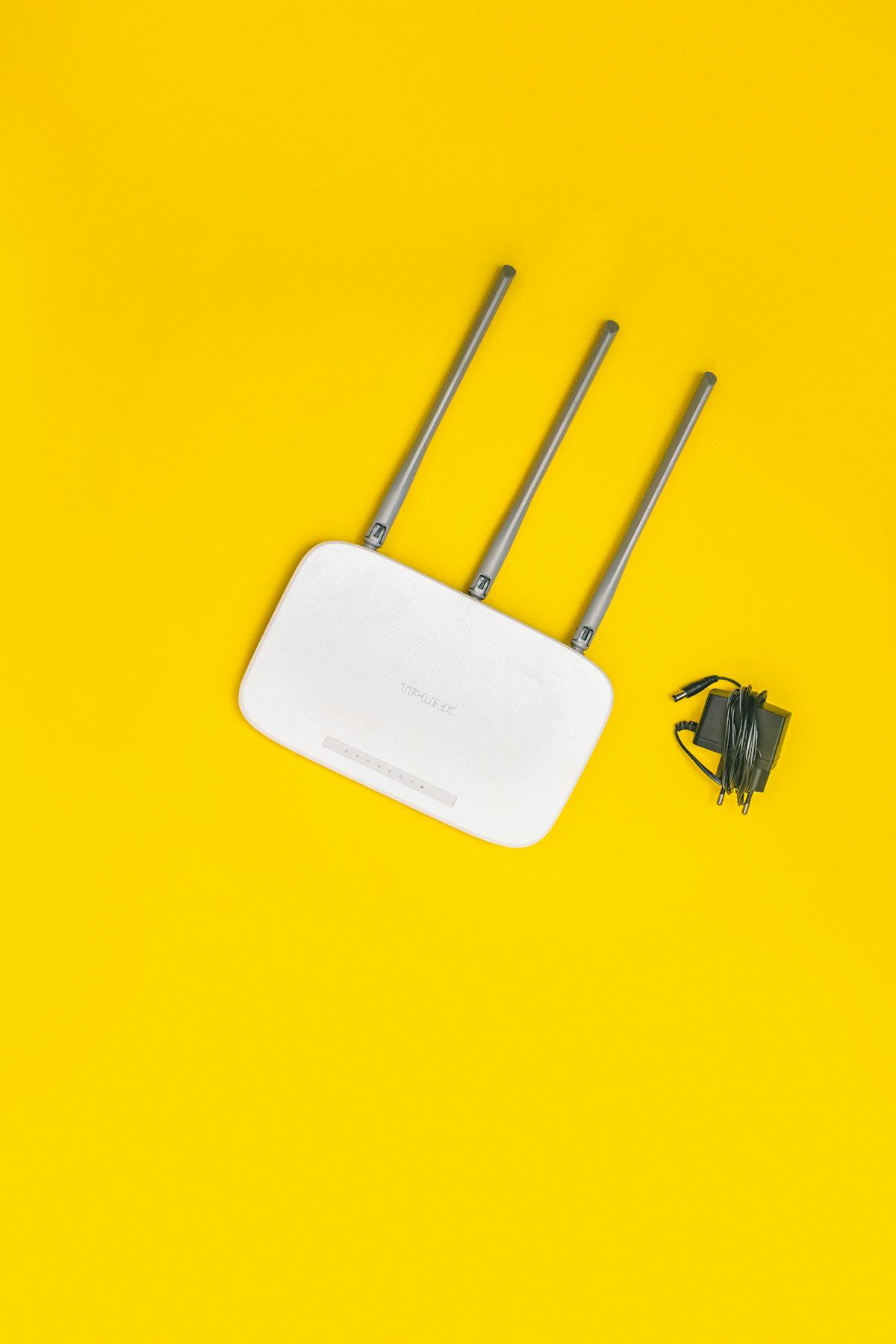
WLAN langsam: 12-Schritte-Diagnose statt Router-Tausch
Bevor du 300 Euro für einen neuen Router ausgibst: Diese 12 Schritte finden in 30 Minuten die echte Ursache — von Kanalkonflikt bis Backhaul-Sättigung.
LiftMaster und Chamberlain: LED-Blinkcodes richtig interpretieren
LiftMaster und Chamberlain melden Fehler über LED-Blinkmuster am Antriebskopf. So liest du sie ohne Service-Handbuch.