
WLAN fürs Homeoffice: Stabilität schlägt Speed
Dieser Artikel kann Affiliate-Links enthalten. Wenn du über diese Links einkaufst, erhalten wir möglicherweise eine kleine Provision — ohne Mehrkosten für dich. Das hilft uns, weiterhin kostenlose Inhalte zu erstellen.
Ein Microsoft-Teams-Call braucht 1,5 MBit/s symmetrisch, das schafft jede DSL-Leitung seit 2010. Trotzdem ruckelt Stefanies Videocall im 1. OG mit der FRITZ!Box im Keller, obwohl Speedtest 80 MBit/s zeigt. Der Grund: Homeoffice scheitert nicht an Bandbreite, sondern an Jitter, Packet-Loss und kurzen Funklöchern. Dieser Artikel zeigt die wirklichen Anforderungen und wie Du sie misst.
Was Videocalls technisch brauchen
Microsoft Teams, Zoom und Google Meet senden in HD je nach Kompression 1,2 bis 2,5 MBit/s Upload und ähnlich viel Download pro Teilnehmer. Gruppenmeeting mit 6 Teilnehmern: rund 15 MBit/s Download. 4K-Videocalls sind selten und brauchen 8 MBit/s pro Stream, selbst dann reicht ein 50/10-Anschluss locker. Bandbreite ist also fast nie der Bottleneck.
Was wirklich zählt: Latenz unter 80 ms, Jitter unter 30 ms, Packet-Loss unter 1 Prozent. Latenz ist die Round-Trip-Zeit zum Server, Jitter die Schwankung zwischen aufeinanderfolgenden Paketen, Packet-Loss die Quote verlorener Datagramme. Codecs wie Opus und H.264 können Packet-Loss bis 3 Prozent maskieren, aber jeder Sprung über diese Grenze führt zu Echo, Stottern und Bildaussetzern.
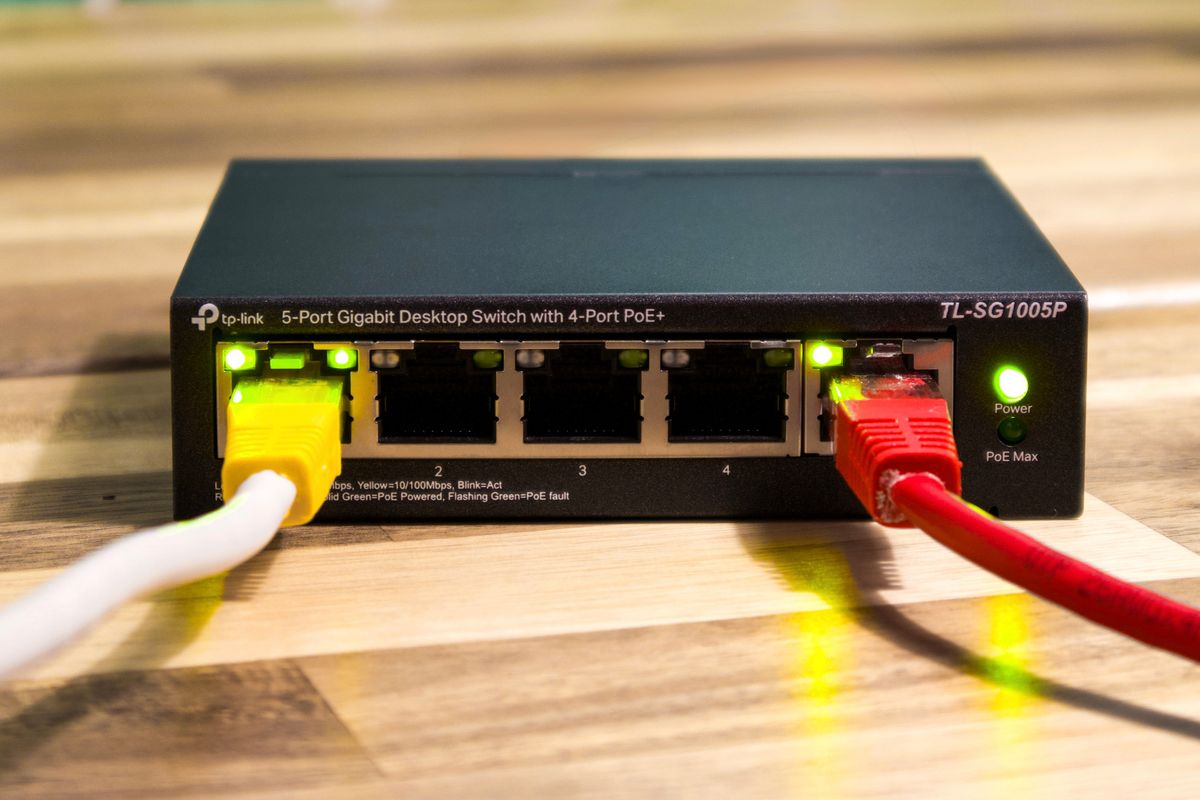
Im WLAN kommt eine vierte Größe dazu: Connection-Drops. Selbst ein 200-Millisekunden-Drop, kaum messbar im Speedtest, schmeißt den Codec-Buffer durcheinander und produziert hörbare Aussetzer. WLAN, das durchschnittlich gut ist, aber alle 30 Sekunden für 100 Millisekunden droppt, ist für Videocalls unbrauchbar.
Messen statt raten: die richtigen Tools
DSL/VDSL-Router mit Wi-Fi 6, Mesh und DECT-Basis.
FRITZ!Box 7590 AXSpeedtest.net misst Bandbreite, das nützt für Homeoffice-Diagnose wenig. Bessere Tools: fast.com zeigt Latenz mit Loaded-Latency unter Last (kritisch wegen Bufferbloat). waveform.com/tools/bufferbloat testet, wie sehr die Latenz unter Volllast einbricht, wenn 200 ms hochschießt, ist QoS am Router kaputt oder Provider-Buffer am Limit.
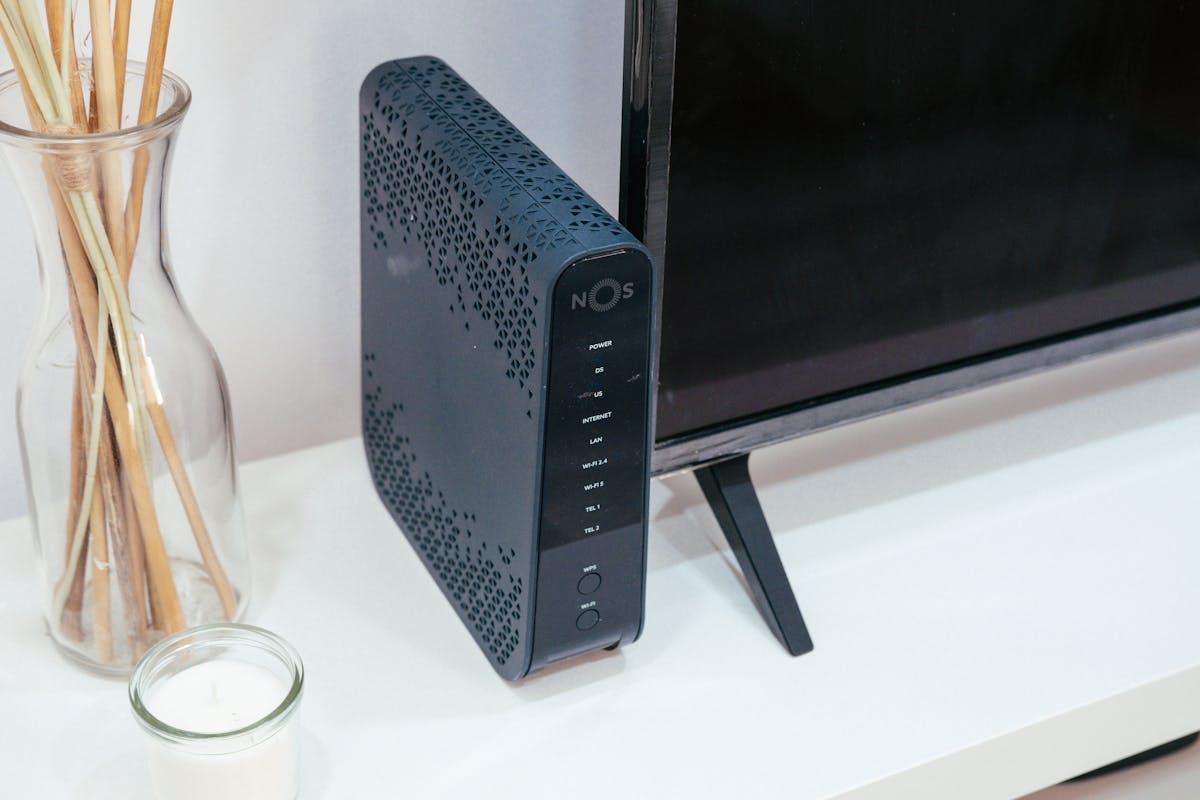
Für WLAN-spezifische Messungen: NetSpot (Mac/Windows, 15 Euro) zeigt Heatmaps und Signal-Stabilität über Zeit. WiFi Analyzer (Android, kostenlos) zeigt Echtzeit-dBm und Kanalbelegung. iperf3 auf einem zweiten Rechner gibt brutal ehrliche Throughput-Werte ohne Cloud-Vermittlung. Die Werte aus iperf3 sind oft halb so hoch wie Speedtest, weil keine Provider-Optimierungen ins Spiel kommen.
Ping-Stresstest: ping -t 8.8.8.8 10 Minuten laufen lassen, während ein YouTube-4K-Video im Hintergrund läuft. Wenn Pings über 100 ms hochschießen oder Timeouts kommen, weiß Du, wo das Problem sitzt. Dauerhaft saubere Pings unter 30 ms unter Last sind das Ziel.
Die häufigsten Homeoffice-WLAN-Killer
1. Bufferbloat. Wenn der Upload voll ist (etwa beim Cloud-Backup oder OneDrive-Sync), staut der Router Pakete in zu großen Buffern. Der Pingtanstieg von 15 auf 300 ms killt jeden Videocall. Lösung: QoS oder Smart-Queue-Management am Router aktivieren (FRITZ!Box: Internet → Filter → Priorisierung, alternativ OpenWrt mit SQM-Paket).
2. Falsches Frequenzband. Laptop verbindet sich automatisch mit 2,4 GHz, weil Signal stärker, aber das Band ist überlastet vom Nachbarn. Lösung: 5 GHz auf eigenem SSID-Namen erzwingen (zum Beispiel WLAN-Office-5G) und 2,4 GHz für Homeoffice-Geräte ausschalten. Ältere Hardware ohne 5 GHz lohnt sich für 30 Euro WLAN-Stick (Wi-Fi 6) zu upgraden statt mit ruckelndem Call zu leben.

3. Power-Saving im WLAN-Adapter. Windows und macOS schalten den WLAN-Chip in Sparmodus, der bei kurzen Idle-Phasen den Empfang reduziert. Über Geräte-Manager → WLAN-Adapter → Energieverwaltung deaktivieren. Bei macOS hilft das Konsolenkommando sudo pmset -a tcpkeepalive 1.
4. Hintergrund-Updates. Windows-Updates, macOS-Update-Downloads, Steam-Cloud-Saves und Photo-Sync laufen unbemerkt mit voller Bandbreite. Während eines wichtigen Calls produziert das den Worst-Case-Bufferbloat. Lösung: Updates auf Nacht legen oder Update-Dienste während Arbeitszeit pausieren.
Wann LAN-Kabel die einzige Lösung ist
Bei kritischen Calls mit Kunden, bei Live-Übertragungen oder bei Cloud-Development mit niedrigen Latenzanforderungen (etwa GitHub-Codespaces oder Cursor-Cloud-Mode) ist LAN-Kabel das einzige Mittel zur Wahl. Ein 20-Meter-Cat-7-Kabel kostet 12 Euro, gibt 1 GBit/s symmetrisch mit konstant 1 ms Latenz und ist sturmsicher gegen Mikrowellen-Nachbarn.
Kompromisslösung: Powerline-Adapter mit 1200 oder 2000 MBit/s. Realistische Throughput-Werte liegen je nach Stromnetzqualität bei 200 bis 600 MBit/s, mit Latenzen um 5 bis 15 ms, gut genug für Videocalls und Web-Dev. Wichtig: Powerline-Adapter direkt in die Wandsteckdose, niemals in eine Mehrfachsteckdose mit Überspannungsschutz, sonst killt der Filter das Datensignal komplett.
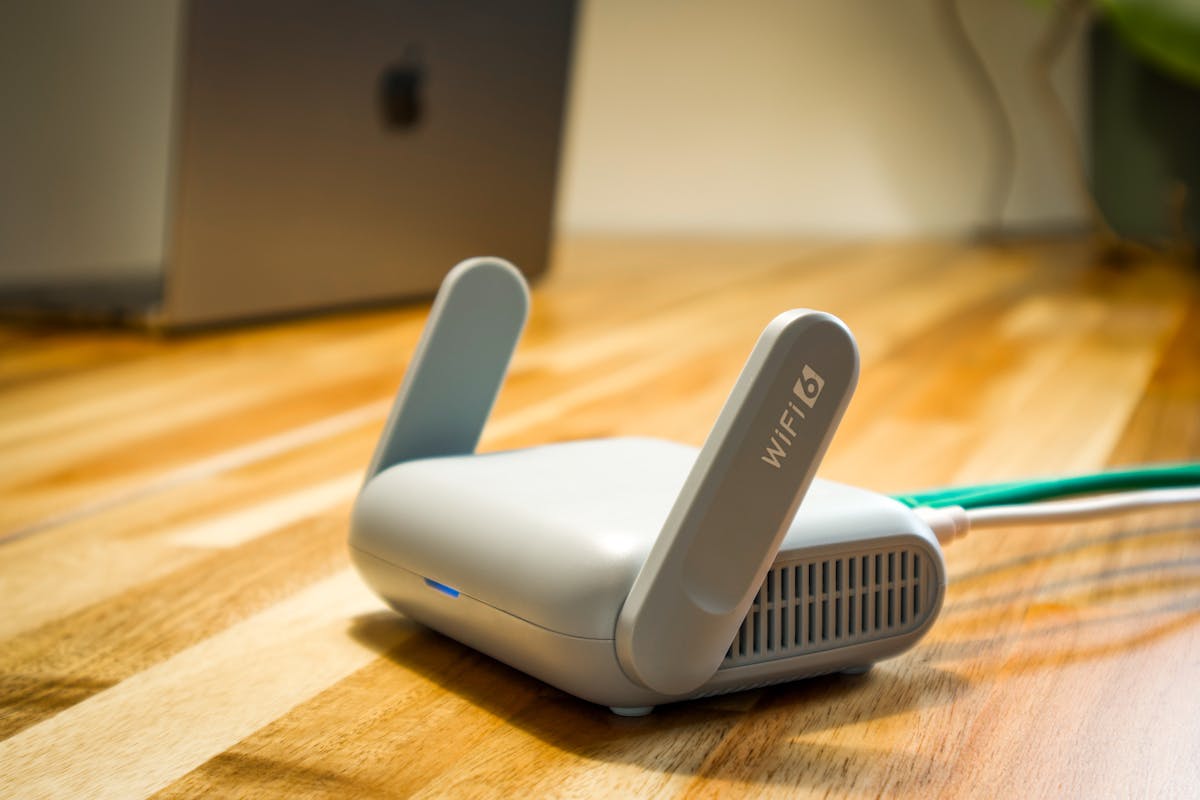
Konkrete Hardware-Empfehlungen für Homeoffice-Setup
| Setup-Typ | Empfehlung | Kosten | Stabilität |
|---|---|---|---|
| Einzelraum, einfacher Call | WLAN-Router + USB-Wi-Fi-6-Stick | 30-50 € | Gut |
| Mehretagen, mehrere Workstations | Mesh-System (Asus ZenWiFi XD5) | 200-300 € | Sehr gut |
| Cloud-Dev + Live-Streams | Cat-7-Kabel + Gigabit-Switch | 20-40 € | Maximal |
| Mietwohnung ohne Kabelverlegung | Powerline 2000 MBit/s | 100-150 € | Mittel-gut |
| Outdoor-Arbeitsplatz | Outdoor-AP (Ubiquiti U6-Mesh) | 150 € | Gut |
QoS richtig konfigurieren statt Allheilmittel
QoS (Quality of Service) priorisiert Datenpakete, ist aber kein Wundermittel. FRITZ!Box bietet einfache Priorisierung nach Anwendung (Internet-Telefonie, Real-Time-Spiele, normale Anwendungen). Für Videocalls: Microsoft Teams als Echtzeit markieren. Wichtig zu verstehen: QoS hilft nur im Upload, im Download greift es selten, weil der Provider die Pakete bereits sortiert hat.
Wer ernsthaft mit QoS arbeiten will, nutzt einen Router mit Smart-Queue-Management (SQM) und CAKE-Algorithmus. OpenWrt-fähige Geräte wie GL.iNet Flint oder Turris Omnia kosten 150 bis 350 Euro und liefern messbare Bufferbloat-Reduzierung, von 300 ms unter Last auf 25 ms. Für Stefanies Setup mit drei parallelen Calls und Cloud-Backup ist das der Unterschied zwischen Frust und stabiler Arbeitsumgebung.
Backup-Internet für kritische Calls
Wer beruflich auf stabile Verbindung angewiesen ist, plant einen zweiten Internetzugang ein. Die beiden gängigen Optionen: mobiler 5G-Router (Huawei H138, Asus RT-AXE7800 mit USB-Tethering) als Fallback oder ein zweiter Festnetz-Anschluss bei anderem Provider. Mobile 5G erreicht in deutschen Großstädten 100 bis 400 MBit/s mit unter 30 ms Latenz, gut genug für jeden Videocall.
Kosten-Nutzen-Abwägung: Ein 5G-Tarif mit 100 GB Datenvolumen kostet 25 bis 40 Euro monatlich. Bei einem einzigen wichtigen Termin pro Quartal, der durch Internet-Ausfall platzt, sind die Jahreskosten bereits gerechtfertigt. Wichtig: das Backup regelmäßig testen, mindestens einmal pro Monat aktiv schalten. Nichts ist nutzloser als ein Fallback, der im Ernstfall auch nicht funktioniert.
Router mit Dual-WAN (FRITZ!Box mit USB-Mobilfunk-Stick, OpenWrt mit zwei WAN-Ports, Ubiquiti UDM Pro) wechseln bei Ausfall automatisch innerhalb von 5 bis 15 Sekunden. Für Cloud-Sync ungestört, für laufende Videocalls trotzdem mit kurzem Aussetzer. Wer wirklich nahtlos arbeiten will, nutzt zwei parallele Verbindungen mit Load-Balancing, aufwendig, aber technisch erprobt.
Ergänzend lohnt eine USV (unterbrechungsfreie Stromversorgung) für Router und Modem. Eine 600-VA-USV (etwa APC Back-UPS 650) kostet rund 90 Euro und hält Router plus ONT 30 bis 60 Minuten am Laufen. Bei kurzen Stromausfällen, die in Deutschland statistisch alle paar Monate vorkommen, läuft der Videocall einfach weiter. Wichtig: die USV im laufenden Betrieb regelmäßig testen, der Akku altert in 3 bis 5 Jahren spürbar und liefert dann nur noch einen Bruchteil der Laufzeit. Wer auf Nummer sicher gehen will, koppelt die USV mit einem Smart-Home-Monitor, der bei Stromausfall eine Push-Benachrichtigung schickt, so weiß man bereits während des Calls, dass der Akku tickt und das nächste Backup-Szenario greifen muss.
Veröffentlicht durch die SmartHomePraxis-Redaktion. Veröffentlicht am 23. Juli 2026. Aktualisiert am 12. September 2026.
Verantwortlich i.S.d. § 18 MStV: siehe Impressum.
Fehler entdeckt oder ergänzende Erfahrung? korrektur@smarthomepraxis.de
Smart-Home-Tipps direkt ins Postfach
Neue Anleitungen, Vergleiche und Praxis-Tipps – kein Spam, jederzeit abbestellbar.
🎁 Gratis dazu: Smart-Home-Starter-Guide (PDF)
Das könnte dich auch interessieren

WLAN 2,4 vs 5 vs 6 GHz: Welches Band wofür?
2,4 GHz reicht 30 Meter weit aber stockt bei 25 Geräten. 5 GHz liefert 1200 Mbit/s aber endet an der Wand. 6 GHz ist Spielzeug — wann lohnt was wirklich?

WLAN-Kanal richtig wählen: Störungen erkennen und ausschalten
Welcher WLAN-Kanal ist frei? So findest du im 2,4-GHz- und 5-GHz-Band den optimalen Kanal und vermeidest Nachbarschafts-Störungen dauerhaft.
Fritz!Box Mesh vs Asus ZenWiFi vs TP-Link Deco: Vergleich 2026
Drei Mesh-Welten im Direktvergleich: AVM gewinnt im Komfort, ASUS im Speed, TP-Link beim Preis. Konkrete Datenraten, Roaming-Verhalten und Schwachstellen.