
WLAN-Abdeckung messen: Apps und Tools für die Heatmap zuhause
Dieser Artikel kann Affiliate-Links enthalten. Wenn du über diese Links einkaufst, erhalten wir möglicherweise eine kleine Provision — ohne Mehrkosten für dich. Das hilft uns, weiterhin kostenlose Inhalte zu erstellen.
Eine WLAN-Heatmap deiner Wohnung kostet dich 20 Minuten Zeit und null Euro, und zeigt dir messerscharf, wo der zweite Mesh-Knoten hin muss. Ohne Messung kaufst du Repeater nach Bauchgefühl und stellst sie an die Steckdose, an der Platz ist. Mit Messung weißt du: Im Flur fallen bei -72 dBm bereits 60 Prozent der Pakete aus, der Repeater muss zwischen Wohnzimmer und Kinderzimmer auf halber Strecke stehen.
Was dBm-Werte tatsächlich aussagen
WLAN-Signalstärke wird in dBm (Dezibel-Milliwatt) gemessen, eine negative logarithmische Skala. -30 dBm ist exzellent (du sitzt direkt neben dem Router), -50 dBm noch sehr gut, -65 dBm akzeptabel für 4K-Streaming. Ab -70 dBm wird es kritisch: Video-Calls ruckeln, ab -75 dBm fallen Pakete reihenweise aus. Bei -85 dBm hast du quasi kein WLAN mehr, auch wenn die Balken-Anzeige am Handy noch zwei Striche zeigt.
Wichtig: jede Verdopplung der Signalleistung sind 3 dB. Der Unterschied zwischen -60 und -63 dBm halbiert deine effektive Bandbreite, ein Faktor 2, den du im Speedtest sofort siehst. Apps zeigen meist beides: Balken (für Laien) und dBm (für Diagnose). Verlass dich auf die Zahl, nicht auf die Balken.
NetSpot für Windows und Mac: die Profi-Heatmap
💡 Werkzeug-Empfehlung
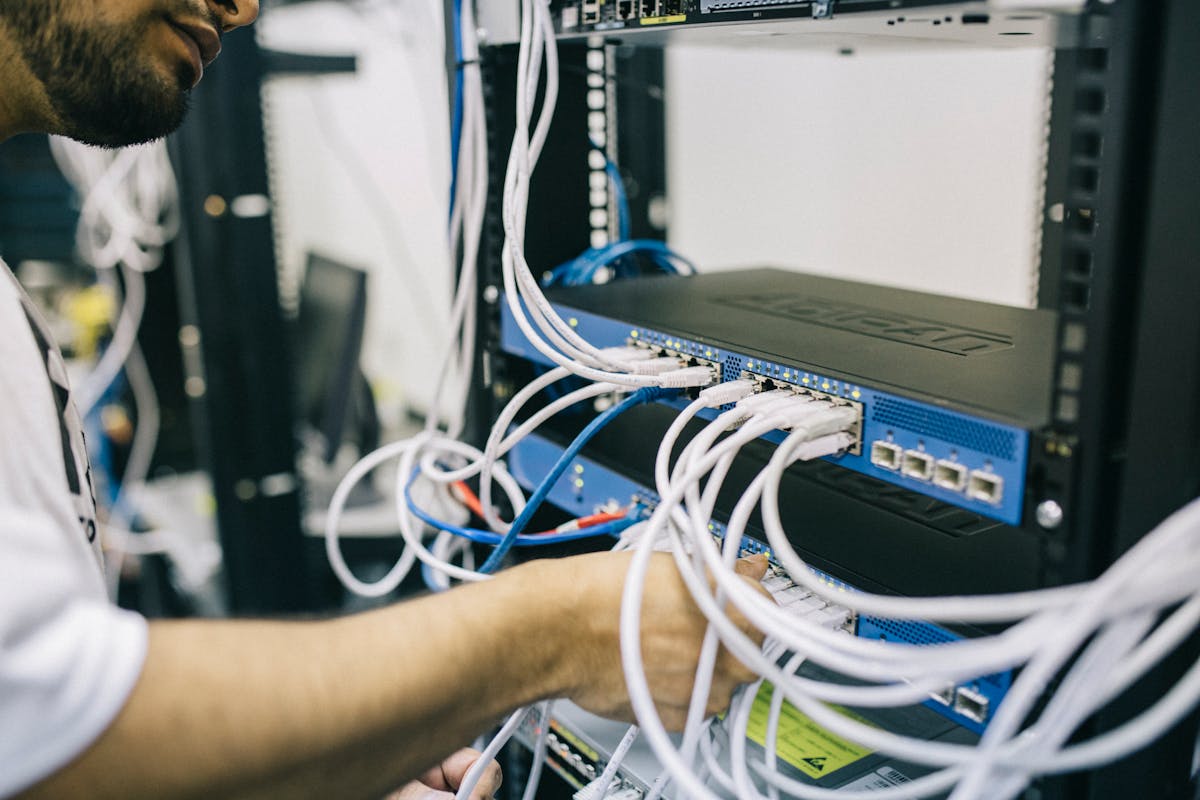
WLAN-Analyzer (NetSpot Lizenz)NetSpot Free (netspotapp.com) ist das Tool, mit dem du in 15 Minuten eine richtige Heatmap mit Grundriss-Overlay erstellst. Du lädst einen Grundriss als PNG hoch, läufst die Wohnung ab und tippst an jedem Punkt einmal, die App misst dort die Signalstärke aller umliegenden Netze. Nach 8 bis 15 Messpunkten bekommst du eine farbcodierte Karte: grün ab -55 dBm, gelb bis -70, rot darunter.
Das Free-Tier reicht für ein Netzwerk und einen Grundriss, für eine Wohnung oder ein Einfamilienhaus völlig ausreichend. Die Pro-Variante (49 US-Dollar einmalig) erlaubt mehrere Bänder gleichzeitig und Capacity-Heatmaps. Alternative für Windows: Acrylic WiFi Home (kostenlos), zeigt aber keine Grundriss-Heatmap, nur Listen.
Wifi Analyzer und FRITZ!App WLAN auf dem Smartphone
Auf Android nutzt du Wifi Analyzer von farproc (kostenlos, werbefinanziert), die App zeigt ein Spektrogramm, einen Kanal-Graph und einen dBm-Live-Wert. Für eine schnelle Punktmessung im Schlafzimmer reicht das. iOS ist restriktiver: Apple hat WLAN-Scanning für Drittanbieter-Apps gesperrt, deshalb gibt es kein vollwertiges Tool. Die FRITZ!App WLAN (kostenlos, AVM) umgeht das teilweise, weil sie direkt mit der FRITZ!Box spricht, sie zeigt aktuelle Verbindungsdaten deines iPhones zum Router.
Spezialfall: Mehrstöckiges Haus und Außenbereich
In einem dreistöckigen Reihenhaus reicht eine 2D-Heatmap pro Etage. Du erstellst drei separate Karten (EG, OG, DG) und stellst den Router-Standort fest ein. Wenn du im Dachgeschoss bei -78 dBm landest, brauchst du nicht einen weiteren Repeater dort oben, du brauchst einen Mesh-Knoten im OG, der das Signal nach oben weiterreicht. Faustregel: pro Stockwerk verliert das 5-GHz-Signal etwa 15 dB, im 2,4-GHz-Band 10 dB. Eine Stahlbeton-Decke wirkt wie ein 20-dB-Dämpfer.
Für den Garten oder die Terrasse: outdoor-taugliche Access Points wie der Ubiquiti UniFi U6 Mesh oder TP-Link EAP610 Outdoor. Davor aber messen, ob du nicht doch noch -65 dBm durch die Terrassentür bekommst, dann reicht ein Repeater auf der Innenseite vor dem Fenster.
| Tool | Plattform | Kosten | Heatmap mit Grundriss |
|---|---|---|---|
| NetSpot Free | Win/Mac | 0 € | ✅ ja, 1 Netzwerk |
| NetSpot Pro | Win/Mac | 49 USD | ✅ unbegrenzt |
| Wifi Analyzer (farproc) | Android | 0 € | ❌ nur Punktmessung |
| FRITZ!App WLAN | Android/iOS | 0 € | ❌ Werte zum Router |
| Ekahau Sidekick | Pro-Hardware | 5.000 € | ✅ Enterprise |
Messprotokoll: so läuft die Heatmap-Erstellung praktisch ab
1) Router-Standort markieren und ein Foto vom Grundriss machen (oder per Hand zeichnen). 2) NetSpot starten, Grundriss laden, Maßstab grob skalieren (bei 6 Meter Wohnzimmer-Wand: 6 m eintragen). 3) Mit dem Notebook durch die Wohnung gehen, an Schlüsselstellen (Tür-Mitte, Sofa, Bett, Schreibtisch, Küche, Bad, Balkon) je 10 Sekunden stehen und einmal in der App tippen. 4) Mindestens 12 Messpunkte für eine 80-m²-Wohnung, mehr ist besser. 5) Heatmap generieren lassen.
Aus der Heatmap konkrete Maßnahmen ableiten
Sobald die Karte fertig ist: alle Punkte unter -70 dBm sind Problemzonen. Wenn diese Punkte räumlich zusammenhängen (z.B. ganzes Kinderzimmer rot), brauchst du einen Mesh-Knoten dazwischen. Sind die roten Punkte verteilt (Küche und Bad, aber Flur grün), liegt es an einzelnen Wänden, dort hilft ein PowerLine-Adapter oder ein Mesh-Knoten direkt vor der dämpfenden Wand. Für die Entscheidung Repeater versus Mesh hilft der Mesh-versus-Repeater-Entscheider, der Wohnfläche, Bauart und Anzahl der Geräte abfragt.
Nach der ersten Heatmap stellst du einen Mesh-Knoten testweise auf, machst eine zweite Messung und vergleichst. Wenn die rote Zone verschwindet und keine neue entsteht: Position fixieren. Wenn die rote Zone bleibt: Knoten 1 Meter näher zum Router schieben, weil er sonst selbst zu wenig Signal hat um auszustrahlen.
Spezialfall: Heatmap für Mietwohnung ohne Grundriss
Wenn du keinen exakten Grundriss hast, reicht eine Skizze auf Karopapier oder ein Schnellfoto vom Wohnungs-Aushang im Hausflur. NetSpot akzeptiert jedes Bildformat und skaliert über zwei Referenzpunkte (Wand-zu-Wand-Maß angeben). Für eine 60-m²-Mietwohnung kommst du mit 10 Messpunkten aus: Eingang, Flur-Mitte, jedes Zimmer einmal mittig, Bad einmal an der Tür, Küche an der Arbeitsplatte. Wichtig: alle Türen während der Messung in der Position lassen, in der sie normalerweise sind, eine geöffnete Tür macht 5 bis 10 dB Unterschied.
Bei Glasfaser-Anschlussboxen am Wohnungseingang (häufig in Neubau) misst du zusätzlich direkt am Anschlusspunkt, das ist deine Referenz für das maximal verfügbare Signal. Differenz zwischen Anschlusspunkt und ungünstigstem Wohnzimmer-Eck zeigt dir, wie viel Dämpfung die Bauart wirklich erzeugt: bei Trockenbau-Wänden 3-5 dB pro Wand, bei Stahlbeton 10-15 dB. Ab 25 dB Gesamt-Dämpfung lohnt kein Repeater mehr, dann braucht es ein PowerLine-Backhaul oder Mesh über Kabel.
Kostenseite einer guten WLAN-Messung
NetSpot Free reicht für 95 Prozent der Privathaushalte und kostet null Euro. Ein Profi-Techniker mit Ekahau Sidekick verlangt 80 bis 150 Euro pro Stunde, sinnvoll erst bei Büros über 200 m² oder wenn 50+ Geräte parallel laufen sollen. Die App-Käufe lohnen sich nur, wenn du regelmäßig (monatlich) neu messen willst, weil sich Nachbarschaftsnetze ändern. Die einmalige Heatmap nach Einzug reicht in der Regel zwei bis drei Jahre.
Saisonaler Effekt: WLAN im Sommer vs Winter
Die Funkdämpfung schwankt jahreszeitlich messbar. Im Sommer sind Fenster und Balkontüren offen, das Signal trägt 5 bis 10 Meter weiter in den Garten oder zur Terrasse. Im Winter fallen geschlossene Doppelglas-Türen mit metallbeschichteter Isolierschicht auf, die als Faraday-Halbkäfig wirken. Eine Heatmap im Januar zeigt manchmal -8 dB schlechtere Werte am Fenster als die gleiche Messung im Juli. Praktisch heißt das: wenn du die Heatmap im Winter machst, ist sie konservativ, die Werte werden im Sommer besser. Wer im Sommer misst und dann im Winter Probleme bekommt, sollte den Mesh-Knoten näher zum Außenbereich verschieben oder einen zweiten Outdoor-Access-Point ergänzen.
Veröffentlicht durch die SmartHomePraxis-Redaktion. Veröffentlicht am 23. Juni 2026.
Verantwortlich i.S.d. § 18 MStV: siehe Impressum.
Fehler entdeckt oder ergänzende Erfahrung? korrektur@smarthomepraxis.de
Smart-Home-Tipps direkt ins Postfach
Neue Anleitungen, Vergleiche und Praxis-Tipps – kein Spam, jederzeit abbestellbar.
🎁 Gratis dazu: Smart-Home-Starter-Guide (PDF)
Das könnte dich auch interessieren

WLAN-Kanal richtig wählen: Störungen erkennen und ausschalten
Welcher WLAN-Kanal ist frei? So findest du im 2,4-GHz- und 5-GHz-Band den optimalen Kanal und vermeidest Nachbarschafts-Störungen dauerhaft.
LiftMaster und Chamberlain: LED-Blinkcodes richtig interpretieren
LiftMaster und Chamberlain melden Fehler über LED-Blinkmuster am Antriebskopf. So liest du sie ohne Service-Handbuch.
WLAN 2,4 vs 5 vs 6 GHz: Welches Band wofür?
2,4 GHz reicht 30 Meter weit aber stockt bei 25 Geräten. 5 GHz liefert 1200 Mbit/s aber endet an der Wand. 6 GHz ist Spielzeug — wann lohnt was wirklich?